Domain abschleppöse.de kaufen?
Wir ziehen mit dem Projekt
abschleppöse.de um.
Sind Sie am Kauf der Domain
abschleppöse.de interessiert?
domain@kv-gmbh.de · 0541-91531010
Domain abschleppöse.de kaufen?
Wird USB-Debugging nicht erkannt?
Es gibt mehrere mögliche Gründe, warum USB-Debugging nicht erkannt wird. Es könnte sein, dass das USB-Kabel defekt ist oder nicht richtig angeschlossen ist. Es könnte auch sein, dass das Gerät nicht ordnungsgemäß mit dem Computer verbunden ist oder dass das USB-Debugging auf dem Gerät nicht aktiviert ist. Es könnte auch sein, dass der Treiber für das Gerät nicht korrekt installiert ist. **
Wo aktiviere ich USB Debugging?
Um USB Debugging zu aktivieren, musst du zuerst die Entwickleroptionen auf deinem Android-Gerät freischalten. Dies kannst du tun, indem du in die Einstellungen deines Geräts gehst, dort auf "Über das Telefon" oder "Telefoninfo" tippst und dann mehrmals auf die Build-Nummer klickst, bis die Entwickleroptionen freigeschaltet sind. Anschließend gehst du zurück zu den Einstellungen, wählst die Entwickleroptionen aus und aktivierst dort die Option für USB Debugging. Nun kannst du dein Gerät per USB-Kabel mit einem Computer verbinden und das USB Debugging nutzen. **


Ähnliche Suchbegriffe für USB-Debugging
Top-Angebote
Produkte zum Begriff USB-Debugging:
-
ProPlus, Pannenhilfe, AbschleppseilDas Abschleppseil kann für diverse Sachen genutzt werden aber beachten Sie dass es ein max. Gewichtsangabe hat von 5000Kg Achtung: Beachten Sie die Betriebsanleitung Ihres Wages. Kontrollieren Sie bitte vor dem Gebrauch des Abschleppseils ob es Beschädigungen oder/ Abnutzungen aufweist. Befestigen Sie das Abschleppseil nur an dem dafür bestimmten Schleppauge vom Wagen. Rote Fahne muss in Seilmitte dauerhaft befestigt werden. Nur dann selbst abschleppen, wenn bei dem abzuschleppenden Fahrzeug Bremsen, Lenkung und Beleuchtung funktionieren. Bei Wagen mit Servo- und Bremslenkung ist bei nicht laufenden Motor mehr Pedal- und Steuerkraft erforderlich. Pannenwarndreieck ins Rückfenster stellen und Warnblinkanlage einschalten. Lassen sie die Zündung des abgeschleppte Fahrzeuges eingeschaltet. (Servolenkung). Scheuern des Seiles vermeiden- der Gezogene muss beachten, dass das Seil immer straff gespannt ist. Der Ziehende soll langsam anfahren, schnell schalten und sanft.26,22 €*Versand: 3,00 €Sichere Weiterleitung zum Anbieter
-
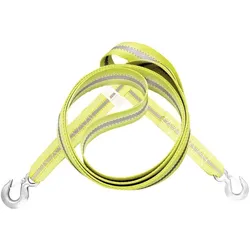
APA, Pannenhilfe, AbschleppseilMit dem APA Abschleppseil Profi Schlepp sind Sie für die nächste Autopanne gerüstet. Das APA Abschleppseil ist gut geeignet für Vans, Transporter und Klein-LKWs. Die beiden Karabinerhaken erleichtern die Montage, und die Reflektorstreifen am Band stellen sicher, dass Sie von anderen Autofahrern gesehen werden. Anwendung: für Vans, Transporter und Klein-LKW bis 4000 kg.25,95 €*Versand: 3,00 €Sichere Weiterleitung zum Anbieter
-
Foundations of Linux Debugging, Disassembling, and Reversing, Fachbücher von Dmitry VostokovDas Buch "Foundations of Linux Debugging, Disassembling, and Reversing" bietet eine umfassende Einführung in die Grundlagen der Fehlersuche, des Disassemblierens und des Reverse Engineering von Linux-Anwendungen. Es richtet sich an Entwickler, die mit Linux-Desktop- und Cloud-Umgebungen arbeiten, und behandelt Themen wie Intel x64 Assembly Language, das Schreiben von Programmen in Assembly sowie die Analyse von C- und C++-Code. Die Leser werden durch praktische Übungen und detaillierte Erklärungen geführt, um ein tiefes Verständnis für die interne Struktur und das Verhalten von Linux-Programmen zu entwickeln. Das Buch nutzt die neueste Version von Debian und bietet Einblicke in die Diagnose von Kernspeicherabbildern, Live-Debugging und die Analyse von Malware und Schwachstellen. Mit dem GDB-Debugger lernen die Leser, wie man Disassemblierung und Reverse Engineering effektiv anwendet.49,40 €*Versand: 0,00 €Sichere Weiterleitung zum Anbieter
-
HP Autozubehör, Pannenhilfe, Sicherheits AbschleppstangeDie Verbindung für ruckfreies Abschleppen. Für alle KFZ mit einem zulässigen Gesamtgewicht bis 2 Tonnen. Zum Einhängen in die gesetzlich vorgeschriebenen Abschleppösen, mit Einsteckbolzen zum Fixieren und Sichern.42,92 €*Versand: 0,00 €Sichere Weiterleitung zum Anbieter


-
Wo finde ich USB Debugging?
USB Debugging ist eine Funktion auf Android-Geräten, die es ermöglicht, eine Verbindung zwischen dem Gerät und einem Computer herzustellen, um Fehlerbehebung und Entwicklungsaufgaben durchzuführen. Um USB Debugging zu aktivieren, musst du zuerst die Entwickleroptionen auf deinem Android-Gerät freischalten. Dies kannst du tun, indem du in den Einstellungen auf "Über das Telefon" oder "Telefoninfo" tippst und dann mehrmals auf die Build-Nummer klickst, bis die Entwickleroptionen freigeschaltet sind. Sobald die Entwickleroptionen verfügbar sind, kannst du dort USB Debugging aktivieren. Beachte jedoch, dass das Aktivieren von USB Debugging Sicherheitsrisiken mit sich bringen kann, da es unbefugten Zugriff auf dein Gerät ermöglichen kann. Stelle daher sicher, dass du diese Funktion nur aktivierst, wenn du sie wirklich benötigst. **
-
Was ist ein USB Debugging?
Was ist ein USB Debugging? USB Debugging ist eine Funktion, die es ermöglicht, ein Android-Gerät mit einem Computer zu verbinden, um Entwicklern Zugriff auf erweiterte Debugging- und Entwicklertools zu geben. Durch das Aktivieren von USB Debugging können Entwickler Fehler im Code schneller identifizieren und beheben. Es ist auch nützlich für die Installation von benutzerdefinierten ROMs oder das Übertragen von Dateien zwischen dem Gerät und dem Computer. Allerdings sollte USB Debugging nur aktiviert werden, wenn es wirklich benötigt wird, da es potenzielle Sicherheitsrisiken birgt. **
-
Wie kann ich USB Debugging deaktivieren?
Um USB-Debugging zu deaktivieren, musst du zuerst die Entwickleroptionen auf deinem Gerät aktivieren. Gehe dazu in die Einstellungen deines Smartphones, tippe auf "Über das Telefon" und dann mehrmals auf "Build-Nummer", bis die Entwickleroptionen freigeschaltet sind. Anschließend gehe zurück zu den Einstellungen, wähle "Entwickleroptionen" aus und deaktiviere dort die Option für USB-Debugging. Bestätige die Deaktivierung und schon ist USB-Debugging auf deinem Gerät ausgeschaltet. **
-
Wie kann ich USB Debugging aktivieren?
Um USB-Debugging zu aktivieren, musst du zuerst die Entwickleroptionen auf deinem Android-Gerät aktivieren. Dazu gehst du in die Einstellungen, wählst den Punkt "Über das Telefon" oder "Telefoninfo" und tippst mehrmals auf die Build-Nummer, bis du als Entwickler freigeschaltet bist. Anschließend gehst du zurück zu den Einstellungen, wählst "Entwickleroptionen" aus und aktivierst dort die Option "USB-Debugging". Danach verbindest du dein Gerät mit einem Computer und bestätigst die USB-Debugging-Anfrage auf deinem Smartphone. Nun ist USB-Debugging aktiviert und du kannst dein Gerät für Entwicklerzwecke nutzen. **

Wie aktiviere ich USB-Debugging über ADB?
Um USB-Debugging über ADB zu aktivieren, musst du zuerst die Entwickleroptionen auf deinem Android-Gerät aktivieren. Gehe dazu zu den Einstellungen, tippe auf "Über das Telefon" oder "Telefoninfo" und tippe dann sieben Mal auf "Build-Nummer". Dadurch werden die Entwickleroptionen freigeschaltet. Gehe dann zurück zu den Einstellungen, tippe auf "Entwickleroptionen" und aktiviere "USB-Debugging". **
Wo finde ich USB Debugging Samsung Galaxy s7?
Um USB-Debugging auf einem Samsung Galaxy S7 zu aktivieren, musst du zuerst die Entwickleroptionen auf dem Gerät freischalten. Gehe dazu in die Einstellungen deines Geräts und tippe auf "Über das Telefon". Dort findest du die Build-Nummer, die du mehrmals hintereinander antippen musst, bis die Entwickleroptionen freigeschaltet sind. Sobald die Entwickleroptionen verfügbar sind, gehe zurück zu den Einstellungen und wähle "Entwickleroptionen" aus. Suche nach der Option "USB-Debugging" und aktiviere sie, indem du den Schalter nach rechts schiebst. Wenn du nun dein Samsung Galaxy S7 mit einem Computer verbindest, wirst du aufgefordert, die USB-Debugging-Verbindung zu autorisieren. Bestätige dies auf deinem Gerät, um eine Verbindung zwischen dem Gerät und dem Computer herzustellen, die das Debugging ermöglicht. Wenn du Schwierigkeiten hast, die Entwickleroptionen oder die USB-Debugging-Option zu finden, kannst du auch online nach Anleitungen suchen oder den Samsung-Support kontaktieren, um weitere Unterstützung zu erhalten. **
Top-Angebote
Produkte zum Begriff USB-Debugging:
-
IWH, Pannenhilfe, AbschleppstangeDie Verbindung für ruckfreies Abschleppen von allen PKWs und Kobis mit einem zulässigen Gesamtgewicht bis 2,5 t. Länge 180 cm, zum Einhängen in die gesetzlich vorgeschriebenen Abschleppösen. Auch für Kugelkopf-Anhängerkupplungen passend.40,12 €*Versand: 0,00 €Sichere Weiterleitung zum Anbieter
-
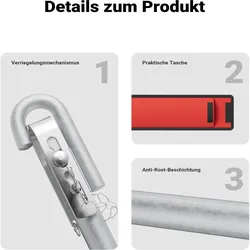
Wiltec, Pannenhilfe, AbschleppstangeDiese robuste und praktische Abschleppstange ist das ideale Hilfsmittel, um liegen gebliebene Fahrzeuge aus ihrer misslichen Lage zu befreien. Die aus belastbarem und langlebigem Qualitätsstahl gefertigte Abschleppstange besteht aus drei Komponenten, die sich schnell und mit nur wenigen Handgriffen verbinden lassen. Das Ergebnis ist eine 180 cm lange Abschleppstange, die sich für Fahrzeuge bis zu einem Gewicht von 2500 kg eignet und somit ein sicheres Abschleppen ermöglicht. Der auffällige, mit Warnfarben versehene Mittelbalken der Abschleppstange verfügt zusätzlich über Reflektorstreifen, welche die Sichtbarkeit und somit auch die Sicherheit noch weiter verbessern. Dank der zwei Schäkel-Verschlüsse ist kein millimetergenaues Rangieren mehr notwendig. Der Lieferumfang dieses essentiellen Helfers umfasst zudem noch eine praktische Kunststofftasche, die sowohl den Transport als auch die Lagerung der Abschleppstange einfacher gestaltet.32,50 €*Versand: 0,00 €Sichere Weiterleitung zum Anbieter
-
ProPlus, Pannenhilfe, AbschleppseilDas Abschleppseil kann für diverse Sachen genutzt werden aber beachten Sie dass es ein max. Gewichtsangabe hat von 5000Kg Achtung: Beachten Sie die Betriebsanleitung Ihres Wages. Kontrollieren Sie bitte vor dem Gebrauch des Abschleppseils ob es Beschädigungen oder/ Abnutzungen aufweist. Befestigen Sie das Abschleppseil nur an dem dafür bestimmten Schleppauge vom Wagen. Rote Fahne muss in Seilmitte dauerhaft befestigt werden. Nur dann selbst abschleppen, wenn bei dem abzuschleppenden Fahrzeug Bremsen, Lenkung und Beleuchtung funktionieren. Bei Wagen mit Servo- und Bremslenkung ist bei nicht laufenden Motor mehr Pedal- und Steuerkraft erforderlich. Pannenwarndreieck ins Rückfenster stellen und Warnblinkanlage einschalten. Lassen sie die Zündung des abgeschleppte Fahrzeuges eingeschaltet. (Servolenkung). Scheuern des Seiles vermeiden- der Gezogene muss beachten, dass das Seil immer straff gespannt ist. Der Ziehende soll langsam anfahren, schnell schalten und sanft.26,22 €*Versand: 3,00 €Sichere Weiterleitung zum Anbieter
-
APA, Pannenhilfe, AbschleppseilMit dem APA Abschleppseil Profi Schlepp sind Sie für die nächste Autopanne gerüstet. Das APA Abschleppseil ist gut geeignet für Vans, Transporter und Klein-LKWs. Die beiden Karabinerhaken erleichtern die Montage, und die Reflektorstreifen am Band stellen sicher, dass Sie von anderen Autofahrern gesehen werden. Anwendung: für Vans, Transporter und Klein-LKW bis 4000 kg.25,95 €*Versand: 3,00 €Sichere Weiterleitung zum Anbieter
-
Wird USB-Debugging nicht erkannt?
Es gibt mehrere mögliche Gründe, warum USB-Debugging nicht erkannt wird. Es könnte sein, dass das USB-Kabel defekt ist oder nicht richtig angeschlossen ist. Es könnte auch sein, dass das Gerät nicht ordnungsgemäß mit dem Computer verbunden ist oder dass das USB-Debugging auf dem Gerät nicht aktiviert ist. Es könnte auch sein, dass der Treiber für das Gerät nicht korrekt installiert ist. **
-
Wo aktiviere ich USB Debugging?
Um USB Debugging zu aktivieren, musst du zuerst die Entwickleroptionen auf deinem Android-Gerät freischalten. Dies kannst du tun, indem du in die Einstellungen deines Geräts gehst, dort auf "Über das Telefon" oder "Telefoninfo" tippst und dann mehrmals auf die Build-Nummer klickst, bis die Entwickleroptionen freigeschaltet sind. Anschließend gehst du zurück zu den Einstellungen, wählst die Entwickleroptionen aus und aktivierst dort die Option für USB Debugging. Nun kannst du dein Gerät per USB-Kabel mit einem Computer verbinden und das USB Debugging nutzen. **
-
Wo finde ich USB Debugging?
USB Debugging ist eine Funktion auf Android-Geräten, die es ermöglicht, eine Verbindung zwischen dem Gerät und einem Computer herzustellen, um Fehlerbehebung und Entwicklungsaufgaben durchzuführen. Um USB Debugging zu aktivieren, musst du zuerst die Entwickleroptionen auf deinem Android-Gerät freischalten. Dies kannst du tun, indem du in den Einstellungen auf "Über das Telefon" oder "Telefoninfo" tippst und dann mehrmals auf die Build-Nummer klickst, bis die Entwickleroptionen freigeschaltet sind. Sobald die Entwickleroptionen verfügbar sind, kannst du dort USB Debugging aktivieren. Beachte jedoch, dass das Aktivieren von USB Debugging Sicherheitsrisiken mit sich bringen kann, da es unbefugten Zugriff auf dein Gerät ermöglichen kann. Stelle daher sicher, dass du diese Funktion nur aktivierst, wenn du sie wirklich benötigst. **
-
Was ist ein USB Debugging?
Was ist ein USB Debugging? USB Debugging ist eine Funktion, die es ermöglicht, ein Android-Gerät mit einem Computer zu verbinden, um Entwicklern Zugriff auf erweiterte Debugging- und Entwicklertools zu geben. Durch das Aktivieren von USB Debugging können Entwickler Fehler im Code schneller identifizieren und beheben. Es ist auch nützlich für die Installation von benutzerdefinierten ROMs oder das Übertragen von Dateien zwischen dem Gerät und dem Computer. Allerdings sollte USB Debugging nur aktiviert werden, wenn es wirklich benötigt wird, da es potenzielle Sicherheitsrisiken birgt. **
Ähnliche Suchbegriffe für USB-Debugging
-
Foundations of Linux Debugging, Disassembling, and Reversing, Fachbücher von Dmitry VostokovDas Buch "Foundations of Linux Debugging, Disassembling, and Reversing" bietet eine umfassende Einführung in die Grundlagen der Fehlersuche, des Disassemblierens und des Reverse Engineering von Linux-Anwendungen. Es richtet sich an Entwickler, die mit Linux-Desktop- und Cloud-Umgebungen arbeiten, und behandelt Themen wie Intel x64 Assembly Language, das Schreiben von Programmen in Assembly sowie die Analyse von C- und C++-Code. Die Leser werden durch praktische Übungen und detaillierte Erklärungen geführt, um ein tiefes Verständnis für die interne Struktur und das Verhalten von Linux-Programmen zu entwickeln. Das Buch nutzt die neueste Version von Debian und bietet Einblicke in die Diagnose von Kernspeicherabbildern, Live-Debugging und die Analyse von Malware und Schwachstellen. Mit dem GDB-Debugger lernen die Leser, wie man Disassemblierung und Reverse Engineering effektiv anwendet.49,40 €*Versand: 0,00 €Sichere Weiterleitung zum Anbieter
-
HP Autozubehör, Pannenhilfe, Sicherheits AbschleppstangeDie Verbindung für ruckfreies Abschleppen. Für alle KFZ mit einem zulässigen Gesamtgewicht bis 2 Tonnen. Zum Einhängen in die gesetzlich vorgeschriebenen Abschleppösen, mit Einsteckbolzen zum Fixieren und Sichern.42,92 €*Versand: 0,00 €Sichere Weiterleitung zum Anbieter
-
APA, Pannenhilfe, Abschleppstange snap-in3-teilige Abschleppstange zum richtigen und sicheren Abschleppen von PKW, Combi, Caravan, Kleinbus usw. bis zu einem Gesamtgewicht von 2,5 Tonnen. Vierkantrohr, Länge 1,8 m. Features: - 2 Schnappverschlüsse - Material: Qualitätsstahl.44,27 €*Versand: 0,00 €Sichere Weiterleitung zum Anbieter
-
Wiltec, Pannenhilfe, AbschleppstangeDiese robuste und praktische Abschleppstange von XPOtool ist das ideale Hilfsmittel, um liegen gebliebene Fahrzeuge aus ihrer misslichen Lage zu befreien. Die aus belastbarem und langlebigem Qualitätsstahl gefertigte Abschleppstange besteht aus 3 Komponenten, die sich schnell und mit nur wenigen Handgriffen verbinden lassen. Das Ergebnis ist eine ca. 2 m lange Abschleppstange, die sich für Fahrzeuge bis zu einem Gewicht von 3000 kg eignet und somit ein sicheres Abschleppen ermöglicht. Der auffällige, mit Warnfarben versehene Mittelbalken der Abschleppstange verbessert die Sichtbarkeit und somit auch die Sicherheit. Aufgrund der zwei Schäkel-Verschlüsse ist kein millimetergenaues Rangieren mehr notwendig. Dank der Dämpfungsfunktion werden die beim Bremsen und Beschleunigen entstehenden Schläge absorbiert, so dass eine ruhige Fahrt möglich ist.35,00 €*Versand: 0,00 €Sichere Weiterleitung zum Anbieter
-
Wie kann ich USB Debugging deaktivieren?
Um USB-Debugging zu deaktivieren, musst du zuerst die Entwickleroptionen auf deinem Gerät aktivieren. Gehe dazu in die Einstellungen deines Smartphones, tippe auf "Über das Telefon" und dann mehrmals auf "Build-Nummer", bis die Entwickleroptionen freigeschaltet sind. Anschließend gehe zurück zu den Einstellungen, wähle "Entwickleroptionen" aus und deaktiviere dort die Option für USB-Debugging. Bestätige die Deaktivierung und schon ist USB-Debugging auf deinem Gerät ausgeschaltet. **
-
Wie kann ich USB Debugging aktivieren?
Um USB-Debugging zu aktivieren, musst du zuerst die Entwickleroptionen auf deinem Android-Gerät aktivieren. Dazu gehst du in die Einstellungen, wählst den Punkt "Über das Telefon" oder "Telefoninfo" und tippst mehrmals auf die Build-Nummer, bis du als Entwickler freigeschaltet bist. Anschließend gehst du zurück zu den Einstellungen, wählst "Entwickleroptionen" aus und aktivierst dort die Option "USB-Debugging". Danach verbindest du dein Gerät mit einem Computer und bestätigst die USB-Debugging-Anfrage auf deinem Smartphone. Nun ist USB-Debugging aktiviert und du kannst dein Gerät für Entwicklerzwecke nutzen. **
-
Wie aktiviere ich USB-Debugging über ADB?
Um USB-Debugging über ADB zu aktivieren, musst du zuerst die Entwickleroptionen auf deinem Android-Gerät aktivieren. Gehe dazu zu den Einstellungen, tippe auf "Über das Telefon" oder "Telefoninfo" und tippe dann sieben Mal auf "Build-Nummer". Dadurch werden die Entwickleroptionen freigeschaltet. Gehe dann zurück zu den Einstellungen, tippe auf "Entwickleroptionen" und aktiviere "USB-Debugging". **
-
Wo finde ich USB Debugging Samsung Galaxy s7?
Um USB-Debugging auf einem Samsung Galaxy S7 zu aktivieren, musst du zuerst die Entwickleroptionen auf dem Gerät freischalten. Gehe dazu in die Einstellungen deines Geräts und tippe auf "Über das Telefon". Dort findest du die Build-Nummer, die du mehrmals hintereinander antippen musst, bis die Entwickleroptionen freigeschaltet sind. Sobald die Entwickleroptionen verfügbar sind, gehe zurück zu den Einstellungen und wähle "Entwickleroptionen" aus. Suche nach der Option "USB-Debugging" und aktiviere sie, indem du den Schalter nach rechts schiebst. Wenn du nun dein Samsung Galaxy S7 mit einem Computer verbindest, wirst du aufgefordert, die USB-Debugging-Verbindung zu autorisieren. Bestätige dies auf deinem Gerät, um eine Verbindung zwischen dem Gerät und dem Computer herzustellen, die das Debugging ermöglicht. Wenn du Schwierigkeiten hast, die Entwickleroptionen oder die USB-Debugging-Option zu finden, kannst du auch online nach Anleitungen suchen oder den Samsung-Support kontaktieren, um weitere Unterstützung zu erhalten. **
* Alle Preise verstehen sich inklusive der gesetzlichen Mehrwertsteuer und ggf. zuzüglich Versandkosten. Die Angebotsinformationen basieren auf den Angaben des jeweiligen Shops und werden über automatisierte Prozesse aktualisiert. Eine Aktualisierung in Echtzeit findet nicht statt, so dass es im Einzelfall zu Abweichungen kommen kann. ** Hinweis: Teile dieses Inhalts wurden von KI erstellt.